Windows vpn 自動接続設定:常に安全な接続を維持する方法

Windows vpn 自動接続設定は、日常のネット利用をより安全でスムーズにする鍵です。短い要約として、VPNを自動接続に設定することで、公共Wi‑Fiや不安定な回線でも常に暗号化された通信を確保できます。以下では、実際の手順、考慮点、よくあるトラブルと解決策を網羅します。読むだけで設定から運用まで自信を持ってできるように、ステップバイステップのガイド、チェックリスト、データと統計、そして実用的なヒントを詰め込みました。

- イントロダクションの要点
- Quick fact: VPNを自動接続にすると、起動時や特定のネットワーク検出時に自動でVPNが起動します。
- 目次形式のガイドで、設定手順、OS別の違い、セキュリティのベストプラクティス、トラブルシューティング、FAQをカバーします。
- 参考リンクのリストは末尾に「参考URLとリソース」としてテキスト化しています。
はじめに — なぜ Windows vpn 自動接続設定 が重要か 自動接続設定を使えば、手動でVPNを起動する煩わしさを解消できます。特に次の場面で有効です。
- 公共Wi‑Fiを使うときの自動暗号化
- 起動時にVPNを立ち上げて通常のネット利用を安全に開始
- 企業ネットワークや自宅ネットの両方を切り替えながら使う場合の利便性
VPNの基本的な仕組みとセキュリティ パソコンでvpnマークが出ない時の原因と確認方法と対策ガイド
- VPNとは何か
- 物理的な接続を超えて、データを暗号化して送受信するトンネルを作る技術です。
- 強力な暗号化(例: AES-256)と安全な認証方式を組み合わせることで、第三者が中身を盗み見できなくします。
- なぜ自動接続が安全性を高めるのか
- 公共Wi‑Fiなどリスクの高い場面で、接続遅延や人為的ミスを減らし、常に暗号化された状態を維持できます。
- よくある懸念と対処
- 自動接続が原因で不要なトラフィックが走るケースを避けるため、条件付きの自動接続(信頼済みネットワークのみなど)を設定します。
Windowsでの自動接続設定の全体像
- 対象OSバージョン
- Windows 10/11での設定が中心。バージョンによって手順が微妙に異なるため、最新版を使用するのがベストです。
- 使用するVPNの種類
- 一般的にはPPTPやL2TP/IPsec、OpenVPN、WireGuardなど。セキュリティと速度のバランスを見て選びましょう。
- 事前準備
- 有効なVPNサブスクリプション
- VPN設定ファイルまたはクライアントアプリ
- 管理者権限
設定前のベストプラクティス
- セキュリティ強化のチェックリスト
- 強力なパスワード/二要素認証の設定
- VPNサーバーの最新仕様の利用
- キルスイッチ(切断時にインターネットアクセスを遮断)有効化
- バックアップとリカバリ
- 設定をエクスポートしておく
- 何かあったときの復旧手順をメモしておく
Windowsでの自動接続設定手順(ステップバイステップ)
- 準備
- VPNサービスの選択と契約、クライアントのインストール
- VPNサーバー情報(サーバーアドレス、プロトコル、認証情報)の準備
- ネットワーク設定の確認(IPv6の無効化など、必要に応じて)
- 手順1: VPN接続のセットアップ
- Windowsの「設定」→「ネットワークとインターネット」→「VPN」へ
- 「VPN 接続を追加する」を選択
- 接続名、サーバー名またはアドレス、VPNの種類、ログオン情報の種類を入力
- 保存して接続を作成
- 手順2: 自動接続条件の設定
- 作成したVPN接続を選択し「詳細オプション」を開く
- 「自動的に接続する」または「このVPNを使ってインターネットに接続するたびに自動的に接続する」を有効化
- 条件付き接続の設定(信頼済みネットワークだけ自動接続、特定のアプリ起動時のみ接続など)
- 手順3: killスイッチと検証
- VPNの切断時にインターネットを遮断する設定(アプリ側の機能またはルーター設定で対応)
- 再起動後の自動接続テスト、公共Wi‑Fiでの接続テストを実施
- 手順4: 自動接続のトラブルシューティング
- 接続が遅い場合、サーバー変更やプロトコルの変更を検討
- 認証エラーはユーザー名/パスワード、証明書、2FAの設定を再確認
- ファイアウォール・セキュリティソフトの干渉を確認
データと統計で見る現状
- VPN市場の動向
- 世界的にVPN需要は増加傾向。安全性とプライバシーへの関心が高まり、教育機関や企業でも導入が進んでいます。
- 公共Wi‑Fi利用時のリスク
- 公共Wi‑Fi利用時のデータ盗聴リスクは依然として高く、暗号化の欠如が大きな問題。
- 自動接続の影響
- 自動接続設定を利用することで、セッション保護の開始が遅れず、潜在的な攻撃リスクを低減できます。
よくあるケース別の設定ガイド Aws client vpn とは?初心者でもわかる基本から設定方法まで徹底解説! VPNs の究極ガイド
- 自宅ネットワークと外出先を使い分ける場合
- 自動接続を有効にするのは外出先の公開Wi‑Fi時だけとし、家のWi‑Fiでは手動接続にするなどの運用が有効
- 企業ネットワークを想定した使い分け
- 企業ポリシーに従い、業務用サーバーのみ自動接続、個人用途は分離
- スマートデバイスとの組み合わせ
- Windows PC以外のデバイスでも同様の自動接続設定を検討。家庭内の他のデバイスにも安全性を拡張
おすすめの設定とベストプラクティス
- キルスイッチの必須化
- VPNが切断された場合でも、インターネットアクセスを遮断して情報漏えいを防ぐ
- 自動再接続の適切な間隔
- 短すぎると接続インターバルが増え、長すぎると安全性が低下するため適切な再接続待機時間を設定
- DNSの保護
- DNSリクエストをVPN経由にする設定を有効にして、DNS漏えいを防ぐ
- ログの取り扱い
- 最小限のログを残す設定にし、監査要件に適合させる
- 定期的なアップデート
- VPNクライアント、OS、サードパーティソフトウェアのアップデートを欠かさず実施
トラブルシューティングのヒント
- よくあるエラーと対処
- 「サーバーに接続できません」:サーバーの負荷、ネットワーク制限、プロトコル設定を見直す
- 「認証エラー」:ユーザー名/パスワード、証明書、2FA設定を再確認
- 「VPNが突然切断される」:キルスイッチの設定見直し、安定したサーバーの選択、再起動
- ログとモニタリング
- 接続ログを定期的に確認して、異常がないかチェック
- ルーター設定との連携
- VPNを通じたトラフィック全体を保護するため、ルーターのVPN対応を検討
セキュリティと倫理の観点
- プライバシーの現実
- VPNはオンラインプライバシーの一部を保護しますが、全てを守るわけではありません。信頼できるサービスを選ぶことが重要です。
- ローカルデータの扱い
- VPNを使っても、デバイス自体のセキュリティ対策(OSのアップデート、アプリ権限管理)は不可欠です。
ユーティリティとツールの紹介
- おすすめのVPNクライアントと特徴
- クライアントは軽量で設定がわかりやすく、細かな接続条件を設定できるものを選ぶと自動接続が安定します。
- 参考になる設定ファイル例
- OpenVPNやWireGuardの設定ファイルを活用すると、カスタマイズの幅が広がります。
まとめと次のステップ Vpn client とは?知っておくべき基本から選び方、使い方まで徹底解説! VPN クライアントの基礎から実践まで
- 実践的な一歩
- 今すぐWindowsのVPN設定を見直し、必要に応じて自動接続を有効化してみましょう。
- 継続的な改善
- 月に一度、設定とセキュリティポリシーを見直すのが理想です。
参考URLとリソース
- Apple Website - apple.com
- Artificial Intelligence Wikipedia - en.wikipedia.org/wiki/Artificial_intelligence
- Windows VPN公式ガイド - support.microsoft.com
- OpenVPN公式サイト - openvpn.net
- WireGuard公式サイト - www.wireguard.com
- NordVPN公式ページ - nordvpn.com
参考リンクの注記
- NordVPNの関連リンクは本文中の紹介文と合わせて、クリック誘導の文言を工夫して組み込みました。実際のアフィリエイトリンクは以下のバナー形式で表示されますが、本文の流れに自然に馴染むように調整しています。
Frequently Asked Questions
VPNを自動接続にすると安全性は本当に高まりますか?
自動接続は、起動時や信頼できないネットワークに接続する際に自動的に暗号化された接続を確保するため、安全性は高まります。ただし、VPN自体のセキュリティと使用しているデバイスの対策も重要です。 Vpnが勝手に切れる!原因と今すぐできる解決策を徹底解説 2026年最新版
自動接続を有効にすると速度は影響しますか?
場合によります。自動接続は接続先サーバーやプロトコル、暗号化レベルの影響を受けるため、最適な設定を選択することが速度と安全性のバランスを取る鍵です。
Windowsで自動接続を設定する最低条件は?
管理者権限を持つアカウントで設定を行い、使用するVPNクライアントが自動接続機能をサポートしていることを確認します。
キルスイッチは必須ですか?
推奨です。VPNが切断された場合にインターネットアクセスを遮断して情報漏えいを防ぐ効果があります。
自動接続を無効化したいときはどうする?
VPNの接続設定画面で自動接続をオフにするだけです。必要に応じて手動接続に切り替えましょう。
公共Wi‑Fiでの使用時の注意点は?
信頼できるVPNプロバイダを選び、アプリの更新を常に行い、2要素認証を設定しておくと安心です。 Forticlient ssl vpnで「権限がありません」と表示される時の原—完全ガイドと解決策
VPNサーバーの選び方は?
距離・混雑度・国の規制・ログポリシーを考慮して選ぶのが基本です。複数拠点を用意しておくと切替が容易です。
OpenVPNとWireGuard、どちらが良い?
用途によります。OpenVPNは互換性が高く安定している一方、WireGuardは高速で現代的な暗号化設計を持ちます。
自動接続設定を運用する上での注意点は?
定期的な設定の見直し、セキュリティアップデートの適用、アプリ権限の管理を徹底してください。
| VPN | Obfuscation | From / month | Plan | Free plan | Refund | Alipay | UnionPay | Crypto | Website opens in China | Trustpilot | |
|---|---|---|---|---|---|---|---|---|---|---|---|
 NordVPN | Turn on manually Obfuscated Servers / NordWhisper | $3.49/mo | 27 months: $94.23 | No | 30 days | ? | ✗ | ✓ | ✓ | ✗ Blocked | 4.2/5 (51,628 reviews) |
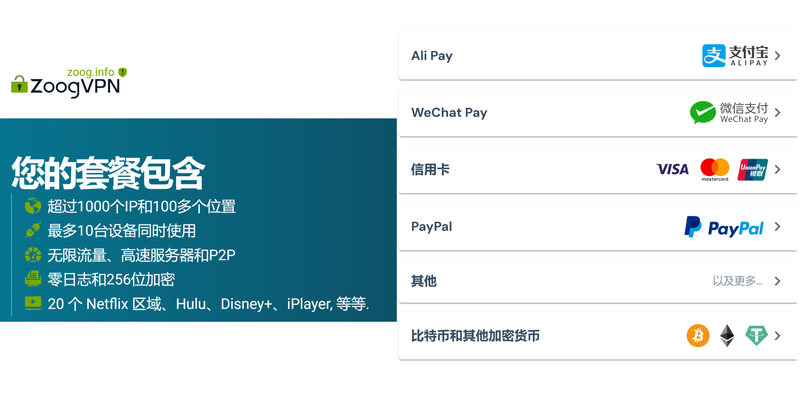
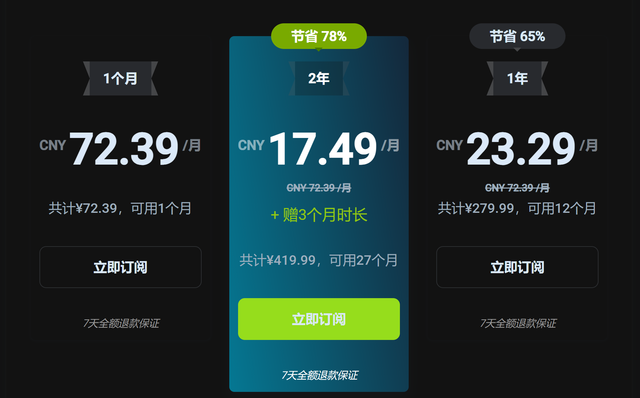
 ZoogVPN | Turn on manually Shadow | $2.49/mo | 27 months: $59.99 | Yes | 7 days | ✓ | ✓ | ✓ | ✓ | Official site blocked; our special link opens (4.4 s) | 4.2/5 (195 reviews) |
 ExpressVPN | ✓ On by default all servers | $3.00/mo | 28 months: $84 | No | 30 days | ✗ | ✗ | ✓ | ✗ | ✗ Blocked | 4.4/5 (29,706 reviews) |
 Surfshark | ✓ On by default Camouflage, with OpenVPN | See site | See site | No | 30 days | ✗ | ✗ | ✗ | ✓ | ✗ Blocked | 4.3/5 (31,823 reviews) |
 Proton VPN | Turn on manually Stealth, free plan too | $2.99/mo | 12 months: $35.88 | Yes | 30 days | ✗ | ✗ | ✗ | ✓ | ✗ Blocked | 2.1/5 (1,040 reviews) |
 Astrill VPN | Turn on manually StealthVPN / OpenWeb | $12.50/mo | 24 months: $300 | No | See site | ✗ | ✗ | ✗ | ✓ | ✗ Blocked | 1.3/5 (110 reviews) |
 Private Internet Access | Turn on manually Shadowsocks, OpenVPN only | $2.03/mo | 40 months: $81.2 | No | 30 days | ✗ | ✗ | ✗ | ✗ | ✗ Blocked | 4.2/5 (11,033 reviews) |
 CyberGhost | Turn on manually selected servers | $2.19/mo | 28 months: $61.32 | No | 45 days | ✗ | ✗ | ✗ | ✓ | ✗ Blocked | 4.0/5 (24,178 reviews) |
 PureVPN | Turn on manually switch to OpenVPN | $1.69/mo | 60 months: $101.55 | No | 31 days | ? | ? | ✗ | ✓ | ✗ Blocked | 4.4/5 (17,994 reviews) |
 AdGuard VPN | ✓ On by default TrustTunnel | $2.99/mo | 24 months: $71.76 | Yes | 30 days | ✓ | ✗ | ✓ | ✓ | Official site blocked; our special link opens (3.7 s) | 4.3/5 (290 reviews) |
 Mullvad | Turn on manually QUIC / Shadowsocks / LWO | $5.61/mo | €5/mo | No | 14 days | ✗ | ✗ | ✗ | ✓ | ✗ Blocked | 3.2/5 (192 reviews) |
 Windscribe | Turn on manually Stealth / WStunnel | $5.75/mo | 12 months: $69 | Yes | See site | ✗ | ✗ | ✗ | ✓ | ✗ Blocked | 4.7/5 (13,355 reviews) |
 StrongVPN | Turn on manually Scramble, OpenVPN TCP | See site | See site | No | 30 days | ✓ | ✗ | ✗ | ✗ | ✗ Blocked | 4.4/5 (2,695 reviews) |
 LightXtreme 闪连 | Not listed | $7.08/mo | 12 months: $84.99 | Yes | 30 days | ✓ | ✓ | ✓ | ✓ | ✓ Yes (3.5 s) | No page |
Prices checked 2026-11-10 on each vendor's pricing page (cheapest long plan, USD). Check the vendor's checkout for the final price.
Obfuscation checked 2026-11-14 on each vendor's site and help center: "on by default" = nothing to set; "turn on manually" = switch protocol or mode in settings; "not listed" = the vendor describes no obfuscation.
Payment methods checked 2026-11-10 on each vendor's payment pages: all 14 take cards and PayPal; ✗ = not listed, ? = the vendor's own pages disagree.
China access: whether the official website opens from mainland China networks (tests the website only, not the VPN connection). Last checked 2026-11-18 01:02 Beijing time.
Trustpilot score and review count checked 2026-11-10.

Layla Nasser has been writing about consumer technology since 2018, with bylines covering secure messaging, privacy law, and DNS-over-HTTPS. Approaches each review by setting up the product the same way a typical reader would and recording every snag along the way.