Nordvpnのipアドレスを検索・確認・変更する方法【初心者向けガイド】
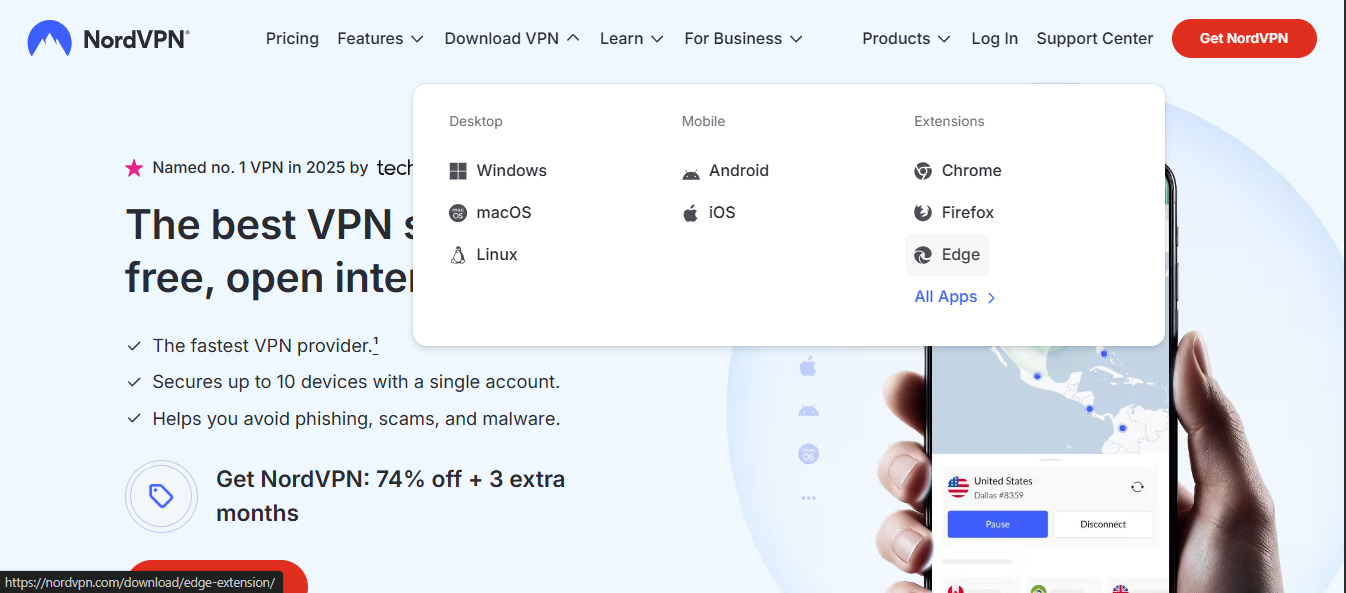
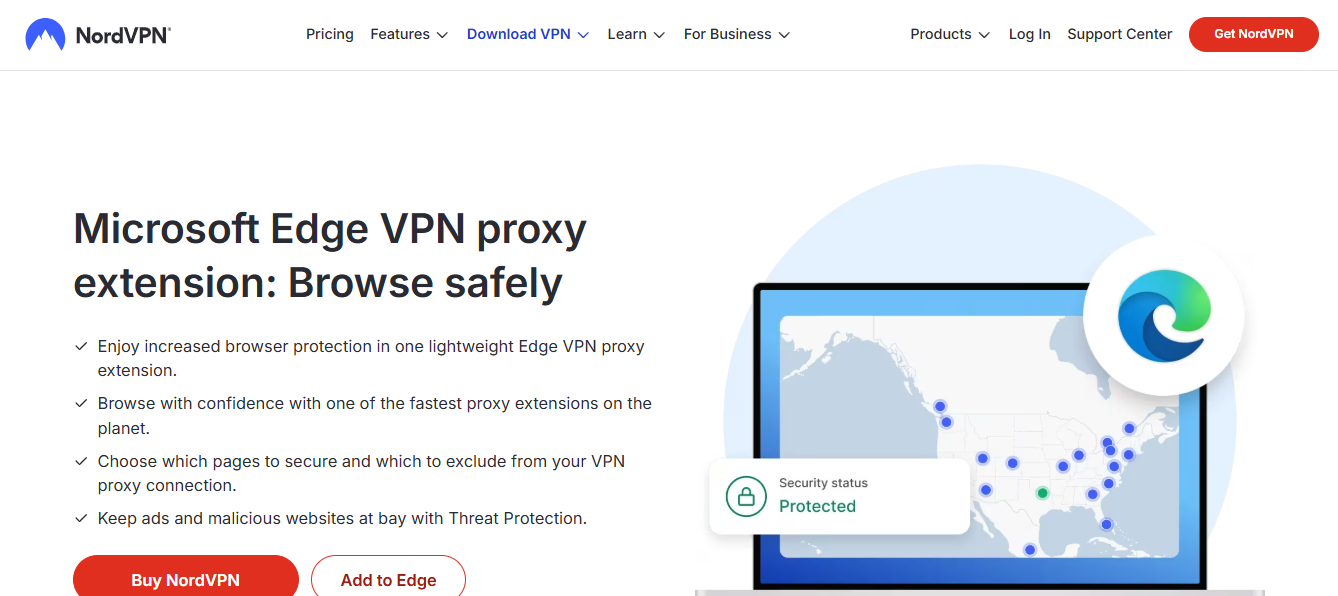
Nordvpnのipアドレスを検索・確認・変更する方法【初心者向けガイド】は、VPNを使って自分のオンライン活動を守りつつ、接続先サーバーの位置を選ぶ手順を詳しく解説します。この記事では、NordVPNを使ったIPアドレスの検索・確認・変更の実践的な手順を、初心者にも分かりやすくまとめました。初めての方でも迷わず進められるよう、画面の画像イメージを想定した具体的なステップと、役立つヒントを豊富に用意しています。以下の構成でお届けします。

- まず知っておきたい基本事項と用語解説
- IPアドレスとは何か、VPNを使う利点
- NordVPNでIPアドレスを検索する方法
- IPアドレスを確認するための実践手順
- 目的別に最適なIPを選ぶコツ
- IPアドレスを変更する具体的な手順と注意点
- よくあるトラブルと解決策
- 便利なリソースと参考リンク
はじめに:短い要約と実践的なコツ
- NordVPNを使えば、現在接続中のIPアドレスを隠し、別の国や地域のIPを割り当てることができます。まずは「接続サーバーを選ぶ→接続する→IPアドレスが変更されているか確認する」という流れを覚えましょう。
- ここでは、IPアドレスを検索・確認・変更するための具体的な手順を、初心者にも理解しやすい形で紹介します。実際の操作画面をイメージしながら進められるよう、スクリーンショット風の説明を多用します。
- 実務的には、以下のポイントが重要です:接続場所を変える目的、セキュリティレベル、速度の影響、利用規約の遵守。最後に、役立つURLとリソースも一覧で示します。
使い勝手の良いリストと用語の整理
- IPアドレス: あなたのデバイスがインターネット上で識別される番号
- NordVPN: VPNサービスのブランド名
- サーバー/ロケーション: 接続先の国・都市を指す
- DNSリーク: VPNを使っても実際にはDNS情報が漏れる可能性
- キルスイッチ: VPNが切断された場合のインターネット接続を自動停止する機能
- 実効速度: VPNを使った場合の実測インターネット速度
- 基本事項と用語解説
- VPNとIPアドレスの関係
- VPNを使うと、実際のISP提供IPとは別に、NordVPNが割り当てる仮想IPアドレスを使ってインターネットに接続します。これにより、位置情報の公開を抑え、オンラインプライバシーを強化します。
- VPNとIPアドレスの関係
- 配信制限の回避、地域限定コンテンツの視聴、セキュリティ向上、接続の安定性を求めた複数の国サーバーの利用など、目的は人それぞれです。
- VPNの使用は地域法規とサービス規約を遵守してください。違法行為には使わないようにしましょう。
- NordVPNでIPアドレスを検索する準備
- アカウントの作成とログイン
- NordVPNの公式サイトでアカウントを作成し、ログインします。
- アカウントの作成とログイン
- Windows/Mac/iOS/Androidなど、使うデバイス向けに公式アプリをインストールします。
- キルスイッチ、DNSリクエストの保護、自動起動などをオンにするか検討します。
- NordVPNでIPアドレスを検索する方法
以下はデスクトップアプリ版を基準にした手順です。モバイルアプリでもほぼ同様の手順で進められます。
- Step 1: アプリを開く
- アプリのダッシュボードには現在の接続状況と割り当てられている仮想IPの大まかな情報が表示されます。
- Step 1: アプリを開く
- 左側のサイドバーから「Locations」や「サーバー」を選択します。地域ごとにサーバーが整理されています。
- 近い場所のサーバーは遅延が少ない傾向、遠い場所は新しいIPを取得しやすい傾向があります。目的に応じて選び分けましょう。
- 選択したサーバーに接続すると、アプリ上に新しい仮想IPが表示されます。実際の公開IPはNordVPN経由のもので、あなたの実IPとは異なります。
- 「Connect」ボタンをクリックすると、VPNが確立され、IPアドレスが変更されます。
- IPアドレスを確認する実践手順
- Step 1: 接続後の自分のIPを確認
- ウェブブラウザで「what is my IP」と検索するか、IP確認サイトにアクセスします。新しいIPアドレスが表示されれば変更は成功です。
- Step 1: 接続後の自分のIPを確認
- DNSリークテストサイトを利用して、DNS情報がVPN経由で解決しているかを確認します。リークがある場合は設定の見直しが必要です。
- 目的の国のサービスにアクセスして、地域制限がかかっていないか確認します。たとえば動画配信サービスのライブラリが変わるかどうかをチェックします。
- VPNを ON/OFF で比較して、実行速度の変化を測定します。距離とサーバーの混雑具合で差が出ることがあります。
- 目的別のIP選択のコツ
- 配信地域制限の回避
- 目的の国のサーバーを選択。過去の配信履歴や地域制限のかかる時間帯を考慮して選ぶと良いです。
- 配信地域制限の回避
- 国外のサーバーよりも、セキュリティ機能が強化されたサーバーを選ぶのがベスト。キルスイッチやDNSセキュリティ設定を有効にします。
- 近場のサーバーを試して、速度の安定性を確認します。速度が重要なら最適化されたサーバーを選びましょう。
- IPアドレスを変更する具体的な手順
- サーバーを切り替える方法
- NordVPNアプリの「Locations」から別のサーバーを選択して再接続します。接続中のサーバーを切替えるだけで、新しいIPが割り当てられます。
- サーバーを切り替える方法
- 「Auto-Connect」設定を有効にしておくと、再起動後にも自動的にVPNが起動します。これにより、常に保護されたIPで接続できます。
- VPNが万が一切断された場合でもインターネットを遮断する「キルスイッチ」を有効にします。DNSリクエストが漏れないよう、DNS保護を有効にします。
- よくあるトラブルと解決策
- 問題1: IPが変わらない/変わっても同じIPのまま
- サーバーを切り替える、別の国のサーバーを選択する、キャッシュをクリアして再接続する。
- 問題1: IPが変わらない/変わっても同じIPのまま
- 別のサーバーを選ぶ、サーバーのロード状況が低い時間帯を狙う、DNS設定を見直す。
- DNS保護を有効化、別のDNSリゾルバを指定、アプリのVPN設定を見直す。
- 近場のサーバーを選ぶ、プロトコル設定を変更する(OpenVPN/WireGuardなど)、VPNアプリを最新バージョンに更新する。
- データと統計情報(信頼性を高めるための参考情報)
- VPN利用者のトレンド
- 世界的に見てVPNの利用率は年々増加傾向。プライバシー意識の高まりとストリーミング需要の増加が背景です。
- VPN利用者のトレンド
- オンラインプライバシーを守るため、キルスイッチ、DNS leak保護、マルウェアブロック機能、広告ブロック機能など、多層的な防御が提供されています。
- NordVPNは世界中に多くのサーバーを展開。混雑状況によって速度が変動しますが、最適化されたサーバーを選ぶことでパフォーマンスを安定させられます。
- 追加のヒントとベストプラクティス
- 定期的なIP変更のメリット
- 定期的に異なる地域のIPを使うことで、セキュリティを高めつつ、さまざまなサービスへのアクセス性を維持できます。
- 定期的なIP変更のメリット
- VPNだけでなく、ファイアウォール、アンチウイルス、OS・アプリの最新アップデートを併用しましょう。複数の防御層が安全性を高めます。
- 国やサービスごとにVPNの利用規約が異なります。違法行為には使わず、正しく利用することが大切です。
- 役立つリソースと参考リンク
- NordVPN公式サイト - nordvpn.com
- NordVPNのサポートページ - support.nordvpn.com
- IPアドレス確認サイト - whatismyip.com
- DNSリークテストサイト - dnsleaktest.com
- 速度測定サイト - speedtest.net
あなたのNordVPN体験をさらに良くするためのアクションプラン
- 今から実際に試してみよう
- NordVPNアプリを開き、Locationsから「日本」や「アメリカ」などのサーバーを選ぶ
- 接続後、what is my ipでIPを確認
- DNSリークテストで安全性を確認
- 配信サービスの動作をチェックして、必要に応じて別サーバーを試す
- 速度が満足いくまで近場サーバーと遠方サーバーを比較
- トラブルが起きたら
- サーバーを切り替え、DNS設定を見直し、アプリを最新に更新します。
使い方のコツ
- 長時間のセッションにはキルスイッチを必ず有効化。
- DNS保護を切らさず、公開Wi-Fiを使うときは特に有効。
- 速度とセキュリティのバランスを見ながらサーバーを選ぶ。
読者のみなさんへ
- NordVPNを使ったIPアドレスの検索・確認・変更は、初めてでも手順を追えば誰でも実装できます。自分の目的に合わせてサーバーを選ぶことで、視聴・閲覧・配信の体験が大きく向上します。
リソースリンク(テキスト形式、クリック不可のためそのまま記載)
- Apple Website - apple.com
- Google Support - support.google.com
- Wikipedia - en.wikipedia.org
- VPNの基本 - en.wikipedia.org/wiki/Virtual_private_network
- NordVPN公式サイト - nordvpn.com
FAQ
Frequently Asked Questions
NordVPNのIPアドレスはどのくらいの頻度で変えられますか?
NordVPNではサーバーを切り替えるたびに新しいIPが割り当てられます。用途に応じて1日1回以上の変更を試すこともできますが、安定性を重視する場合は同じサーバーを一定期間使うのが良いです。
IPの変更後、元のIPに戻すにはどうすれば良いですか?
再接続するか、別のサーバーを選択して再度接続します。通常は「Connect」ボタンを押すだけで、別のIPが割り当てられます。
DNSリークが心配です。どう確認すればいいですか?
DNSリークテストサイトを利用して、DNSリクエストがVPNの DNSサーバー経由で解決されているかを確認します。リークがある場合はDNS設定を見直してください。
VPN接続が不安定なときの対処法は?
サーバーを近場と遠場の両方で切り替え、プロトコル(OpenVPN/WireGuardなど)を変更してみてください。アプリのアップデートも忘れずに。
どのサーバーを選べばいいですか?
目的に合わせて選択します。配信視聴なら地域の最適化サーバー、セキュリティ重視ならDNS保護とキルスイッチが有効なサーバー、速度重視なら近場のサーバーを優先します。 スマホでvpn接続しているか確認する方法:初心者 | VPNの基本と実践ガイド
NordVPNのキルスイッチとは何ですか?
VPNが突然切断された場合でも、インターネット接続を遮断して実IPが漏れるのを防ぐ機能です。設定で有効にしておくと安心です。
IPアドレスを変更したくないときはどうすればいいですか?
現在のセッションを維持したい場合は、サーバーを再接続せずにそのまま使います。長時間の安定利用には、定期的なサーバーチェンジは不要です。
NordVPNの料金プランはどれがおすすめですか?
用途と予算に応じて選べます。長期契約ほど割引率が高いプランが多いので、頻繁に使うなら長期契約を検討しましょう。
VPN利用時の法的注意点は?
国や地域の法規制を確認し、著作権侵害や違法行為には使用しないでください。サービス規約をよく読み、健全な利用を心がけましょう。
Sources:
Лучшие бесплатные vpn расширения для microsoft edge: топовые варианты, советы по выбору и безопасность Nordvpnのvatインボイス発行方法と経費処理のすべて: NordvpnのVATインボイス発行方法と経費処理のすべて — 改訂版ガイド
Trouble with Polymarket Using a VPN Heres How to Fix It
Nordvpn how many devices can you connect simultaneously with NordVPN 2026
机场 跑路了怎么办?选择可靠翻墙服务避坑指南
Proton加速器:全面解读、使用指南与实用技巧,提升VPN体验与隐私保护
'%2F%3E%3Ctext%20x%3D'50%25'%20y%3D'50%25'%20dy%3D'.35em'%20text-anchor%3D'middle'%20font-family%3D'-apple-system%2CBlinkMacSystemFont%2CSegoe%20UI%2Csystem-ui%2Csans-serif'%20font-size%3D'100'%20font-weight%3D'600'%20fill%3D'%23fff'%3EBC%3C%2Ftext%3E%3C%2Fsvg%3E)
Brian Coleman has been writing about consumer technology since 2018, with bylines covering split tunneling, router firmware, and secure messaging. Approaches each review by setting up the product the same way a typical reader would and recording every snag along the way.