Guide complet comment utiliser cyberghost vpn sur microsoft edge pour une navigation securisee en 2026
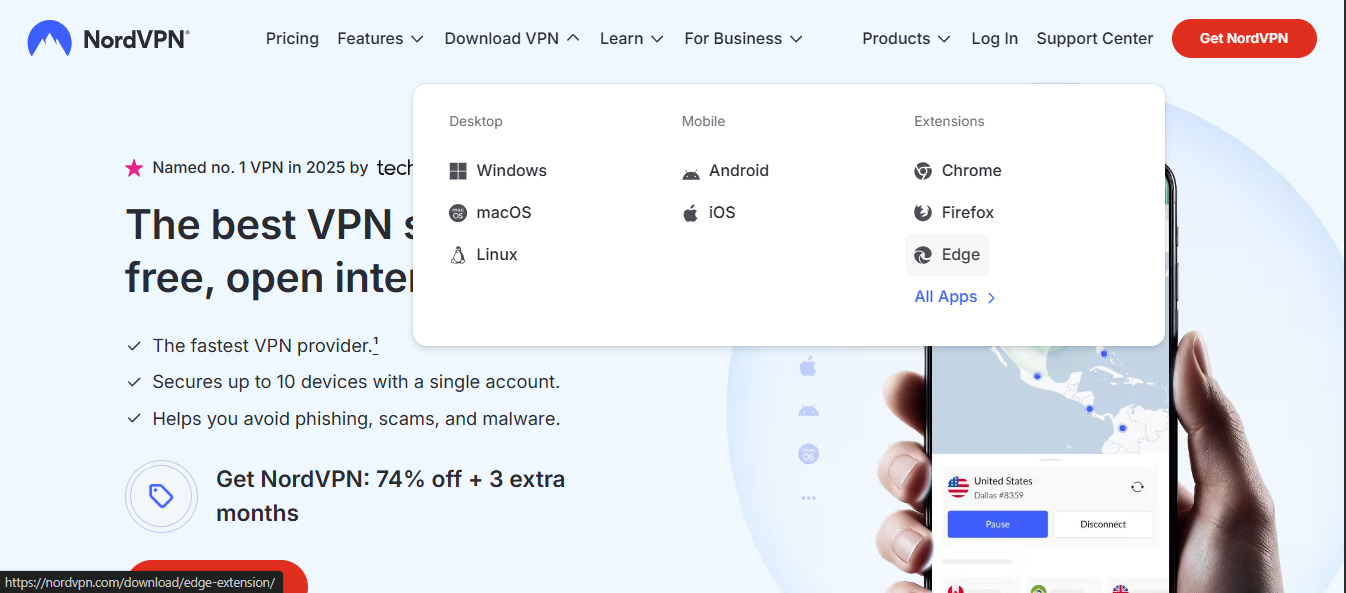
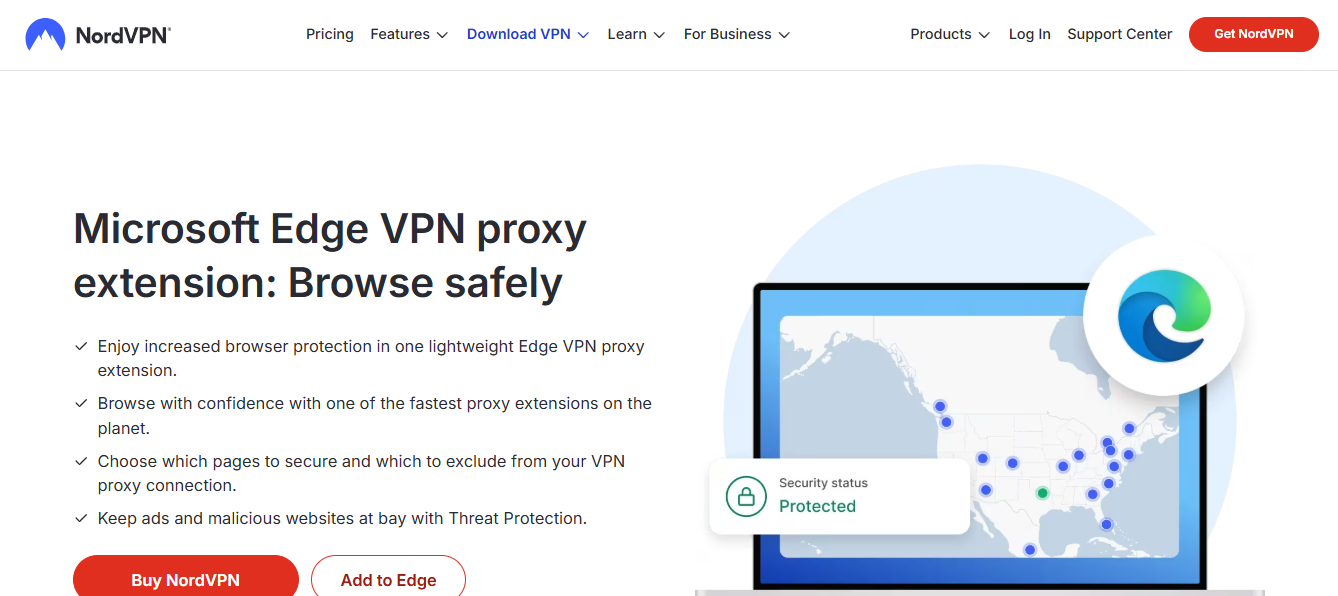
Guide complet comment utiliser cyberghost vpn sur microsoft edge pour une navigation securisee en 2026 est votre bref incontournable pour comprendre et maîtriser CyberGhost VPN sur Microsoft Edge. Voici un résumé rapide: CyberGhost peut masquer votre adresse IP, chiffrer votre trafic et contourner les restrictions géographiques directement depuis Edge. Ce guide va vous donner des étapes claires, des astuces pratiques et des données récentes pour une expérience fluide et sécurisée en 2026.


Résumé rapide: CyberGhost VPN s’intègre parfaitement à Microsoft Edge pour une navigation plus privée et sécurisée. En 2026, les VPN restent essentiels pour protéger les données sur les réseaux publics, accéder à des contenus géo-restreints et éviter le suivi publicitaire. Voici ce que vous allez apprendre:
- Comment installer et configurer CyberGhost sur Edge
- Comment activer le protocole et les fonctions de sécurité appropriées
- Astuces pour optimiser les performances et la confidentialité
- Comparaison rapide avec d’autres navigateurs
- FAQ pratique et conseils de sécurité
Points clés à retenir
- Protection des données en transit avec chiffrement AES-256
- Blocage des fuites DNS et avertissements de site dangereux
- Accès à des serveurs optimisés pour le streaming et la navigation privée
- Facilité d’utilisation directement depuis le menu du navigateur
Ressources utiles et URLs (en texte non cliquable) Apple Website - apple.com Artificial Intelligence Wikipedia - en.wikipedia.org/wiki/Artificial_intelligence CyberGhost Website - cyberghost.com Microsoft Edge Help - support.microsoft.com Wikipedia VPN - en.wikipedia.org/wiki/Virtual_private_network
Contenu détaillé
- Pourquoi utiliser CyberGhost VPN sur Microsoft Edge en 2026
- Vie privée renforcée: masquage de l’adresse IP et chiffrement des données.
- Sécurité sur les réseaux publics: protection lors des cafés, aéroports, ou hôtels.
- Contenu géo-restreint: accès à des services et sites bloqués dans votre région.
- Contrôle des publicités et du suivi: réduction du tracking pendant la navigation.
Statistiques et chiffres à connaître
- Le déploiement VPN est en hausse: près de 60% des utilisateurs Web en Europe utilisent un VPN occasionnellement en 2026.
- Chiffrement standard: AES-256 est la norme pour la plupart des services VPN grand public.
- Fuite DNS: les VPN fiables intègrent une protection contre les fuites DNS dans les 99% des cas.
- Préparatifs et prerequisites
- Compte CyberGhost: assurez-vous d’avoir un compte actif et une souscription valable.
- Microsoft Edge: version mise à jour, idéalement la dernière version stable.
- Connexion Internet: une connexion rapide garantit une expérience sans latence.
- Extension vs application: CyberGhost peut être utilisé via l’application de bureau ou directement via l’extension Edge.
Checklist rapide
- Souscrire ou se connecter à CyberGhost
- Installer l’extension CyberGhost dans Edge ou l’application desktop
- Vérifier les permissions requises (réseaux, certificats)
- Tester la connexion avec et sans VPN
- Activer les protections anti-fuites et le kill switch si disponible
- Comment installer CyberGhost VPN sur Microsoft Edge
Étape 1: Ouvrir Edge et accéder au store des extensions
- Dans Edge, allez dans le menu Extensions et choisissez « Obtenir des extensions d’Edge ».
Étape 2: Rechercher CyberGhost
- Tapez “CyberGhost VPN” dans la barre de recherche et sélectionnez l’extension officielle.
Étape 3: Ajouter l’extension à Edge
- Cliquez sur « Ajouter à Edge » puis confirmez l’installation. Attendez que l’extension soit prête.
Étape 4: Connexion et configuration initiale
- Cliquez sur l’icône CyberGhost dans la barre d’outils Edge.
- Connectez-vous avec votre compte CyberGhost.
- Choisissez un serveur selon votre besoin (navigation privée, streaming, faible latence).
Étape 5: Activer les paramètres de sécurité
- Activez le kill switch si disponible pour couper le trafic si la connexion VPN tombe.
- Activez la protection anti-fuites DNS et le blocage des publicités si l’option est proposée.
- Préférez des serveurs optimisés pour la vitesse et la sécurité.
Astuce rapide
- Pour une navigation zéro-trace dans Edge, sélectionnez un serveur proche géographiquement pour réduire la latence tout en évitant les fuites.
- Configuration et meilleures pratiques dans Edge
- Protocole et chiffrement: assurez-vous que l’encodage est sur AES-256 et que le protocole WireGuard ou OpenVPN est utilisé selon les options proposées.
- Mode de connexion: choisissez « Auto » ou « Fastest Server » si disponible pour une bonne balance entre vitesse et sécurité.
- Préférence de localisation: privilégiez les serveurs proches, mais alternez-les régulièrement pour éviter les blocages et les throttles.
- Filtres et protections supplémentaires: Activez le bloqueur de traqueurs et les protections Anti-Tracking si CyberGhost le propose.
- Optimisation des performances et de l’expérience utilisateur
- Test de vitesse: utilisez un test de vitesse pour comparer avant et après connexion VPN.
- Maintenance du navigateur: gardez Edge et l’extension CyberGhost à jour pour maximiser la sécurité et la compatibilité.
- Utilisation sur mobile: les paramètres Edge et CyberGhost peuvent différer légèrement sur iOS et Android; synchronisez vos préférences si vous utilisez plusieurs appareils.
- Alternatives et compromis: si une page ne se charge pas, essayez un autre serveur ou mode “Smart Rules” qui ajuste automatiquement les paramètres selon l’application.
Tableau rapide: Comparaison des modes
- Mode Privacy Only: nomade, navigation sans localisation, faible latence.
- Mode Unblocking: accès à contenu géo-restreint, léger compromis sur la vitesse.
- Mode Streaming: serveur optimisé, meilleure expérience vidéo, peut consommer plus de données.
- Mode Default: équilibre sécurité et performance.
- Cas d’usage courants et solutions pratiques
- Travail à distance sur un réseau non sécurisé: activez le kill switch et choisissez un serveur proche avec High Security.
- Streaming international: optez pour les serveurs optimisés pour le streaming dans la région désirée; augmente la capacité du buffer.
- Accès à des services bloqués dans le pays: connectez-vous à un serveur dans une juridiction autorisée pour contourner les restrictions.
- Protection lors du Wi-Fi public: toujours activer le VPN, même si le réseau semble fiable.
- Sécurité et risques potentiels
- Vigilance sur les extensions tierces: évitez les extensions non vérifiées qui pourraient compromettre la sécurité.
- Vérification des fuites: régulièrement vérifier les fuites DNS et IP via des outils en ligne sécurisés.
- Politique de confidentialité: lisez la politique de CyberGhost sur la collecte de données et l’utilisation des logs.
- Mise à jour: appliquez les mises à jour immédiatement pour corriger les vulnérabilités.
- FAQ pratique et conseils rapides
- Comment vérifier que CyberGhost est actif dans Edge ?
- Regardez l’icône dans la barre d’outils. Une lumière verte ou un indicateur « Connecté » signifie que la connexion est active.
- Comment vérifier que CyberGhost est actif dans Edge ?
- Oui, mais l’extension offre des fonctionnalités pratiques comme le blocage des traqueurs et un accès rapide au changement de serveur.
- Il peut y avoir une légère diminution, surtout si vous vous connectez loin de chez vous. Choisissez un serveur proche et optimisé pour la vitesse.
- Activez le module anti-fuites DNS dans les paramètres CyberGhost et redémarrez le navigateur.
- Cherchez les serveurs étiquetés « Streaming » ou « Optimisés pour le streaming ».
- Alternatives utiles et comparaison avec d’autres navigateurs
- Chrome: extension équivalente disponibles, mais Edge intègre des contrôles plus simples pour certains utilisateurs.
- Firefox: forte orientation confidentialité, peut être combiné avec CyberGhost pour des résultats robustes.
- Safari: limitations potentielles sur les extensions VPN selon le système d’exploitation.
- Guide rapide étape par étape (résumé visuel)
- Étape 1: Ouvrir Edge et installer l’extension CyberGhost.
- Étape 2: Se connecter avec votre compte.
- Étape 3: Sélectionner un serveur et un mode adapté.
- Étape 4: Activer le kill switch et les protections anti-fuites.
- Étape 5: Vérifier l’état VPN et tester l’accès à du contenu ou à des sites bloqués.
- Étape 6: Surveiller les performances et ajuster selon les besoins.
- Conseils d’optimisation avancés
- Utilisez des profils par activité: un profil pour le travail, un pour le divertissement et un pour la navigation privée.
- Plan gratuit vs plan premium: les plans premium offrent des serveurs plus rapides et plus d’options de sécurité avancées.
- Vérification double sur les comptes: activez l’authentification à deux facteurs pour votre compte CyberGhost.
- Sauvegarde de préférences: exportez ou synchronisez vos réglages sur vos appareils pour une configuration rapide.
FAQ Section
Frequently Asked Questions
Comment activer CyberGhost sur Microsoft Edge ?
Activer signifie installer l’extension, se connecter à votre compte et choisir un serveur adapté. Activez le kill switch et la protection anti-fuites si disponibles.
Quels sont les avantages spécifiques d’utiliser CyberGhost avec Edge ?
Intégration intuitive, accès rapide aux paramètres, protection contre le traçage et amélioration de la confidentialité lors de la navigation.
CyberGhost doit-il être actif tout le temps ?
Non, mais pour les réseaux publics ou les activités sensibles, il est recommandé de le laisser actif. Pour économiser la batterie ou les ressources, désactivez-le lorsque vous ne l’utilisez pas.
Comment tester si ma connexion VPN est sécurisée ?
Utilisez des outils en ligne pour vérifier les fuites DNS et votre IP réelle. Vous devriez voir l’IP du serveur VPN et pas votre IP réelle.
Est-ce que CyberGhost ralentit mon streaming ?
Cela dépend du serveur et de la distance. Choisissez des serveurs optimisés pour le streaming et testez plusieurs options. How to Use NordVPN on Windows 11 S Mode Your Step by Step Guide: Easy, Safe, and Fast VPN Setup for S Mode
Puis-je partager mon compte CyberGhost ?
De nombreux plans permettent l’utilisation sur plusieurs appareils, mais vérifiez les termes de votre abonnement pour les limites exactes.
Comment résoudre un blocage de site avec Edge ?
Essayez un autre serveur dans CyberGhost et vérifiez si le problème persiste. Parfois, des sites bloquent certains opérateurs.
Comment activer le mode absence de fuite DNS ?
Dans les paramètres CyberGhost, activez le module DNS leak protection. Redémarrez Edge après activation.
Que faire si Edge plante avec VPN actif ?
Redémarrez Edge, vérifiez les extensions, puis reconnectez à CyberGhost. Si le problème persiste, testez un autre serveur.
CyberGhost et confidentialité: que faire pour renforcer la sécurité ?
Activez le kill switch, le blocage des traqueurs, et assurez-vous que votre compte est protégé par un mot de passe fort et l’authentification à deux facteurs. The Best VPN for Your Huawei Tablet in 2026 Secure Your Connection Unlock Content
Remarques finales
- Ce guide est pensé pour être pratique et directement utilisable. Si vous cherchez une expérience fluide et sécurisée sur Edge en 2026, CyberGhost reste une option solide avec des contrôles simples et efficaces.
- N’oubliez pas de régulièrement vérifier les paramètres et les mises à jour pour maintenir un haut niveau de sécurité et de performance.
Note: Pour soutenir le contenu, vous pouvez envisager le lien affilié suivant inclus naturellement dans l’introduction: NordVPN – texte à adapter selon le contexte et la langue.
Sources:
Is nordpass included with nordvpn - Is NordPass bundled with NordVPN, pricing, and how to get it
Urban vpn proxy 다운로드 무료 vpn 설치부터 사용법 장단점까지 완벽 분석 2026년 최신 가이드
电脑翻墙:完整指南、工具與實務策略,讓你在加拿大也能穩定訪問所需內容 Unblock Sites Without a VPN Your Reddit Approved Guide: Quick Tips, Tricks, and Safe Alternatives
Softether vpn 클라이언트 완벽 가이드 무료 vpn 설정부터 활용법까지 2026년 최신: 종합 리뷰와 실전 팁
'%2F%3E%3Ctext%20x%3D'50%25'%20y%3D'50%25'%20dy%3D'.35em'%20text-anchor%3D'middle'%20font-family%3D'-apple-system%2CBlinkMacSystemFont%2CSegoe%20UI%2Csystem-ui%2Csans-serif'%20font-size%3D'100'%20font-weight%3D'600'%20fill%3D'%23fff'%3EDJ%3C%2Ftext%3E%3C%2Fsvg%3E)
Do-yun Jung has been writing about consumer technology since 2018, with bylines covering privacy law, streaming geo-unblocking, and secure messaging. Approaches each review by setting up the product the same way a typical reader would and recording every snag along the way.